Сторiнка 4 - Принтери етикеток

Знайдено: 51 товар
Показати
Сортувати:
0 вiдгукiв
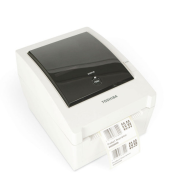
Принтер етикеток Toshiba B-EV4T-GS14-QM-R
25515 грн
Висота
173мм
Довжина
198мм
Ширина
258мм
0 вiдгукiв
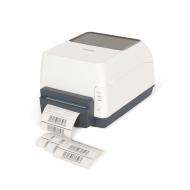
Принтер етикеток Toshiba B-FV4D-GS14-QM-R
19845 грн
Висота
166мм
Довжина
184мм
Ширина
226мм
0 вiдгукiв
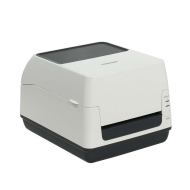
Настільний принтер етикеток Toshiba B-FV4T-GS14-QM-R
24360 грн
Висота
182мм
Довжина
220мм
Ширина
279мм
0 вiдгукiв
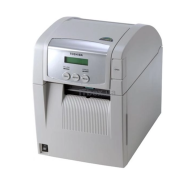
Настільний принтер етикеток Toshiba B-SA4TP-GS12-QM-R
56490 грн
Висота
332мм
Довжина
238мм
Ширина
339мм
0 вiдгукiв
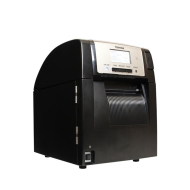
Промисловий принтер етикеток Toshiba BA420T-GS12-QM-S
51502 грн
Висота
332мм
Довжина
245мм
Ширина
350мм
0 вiдгукiв
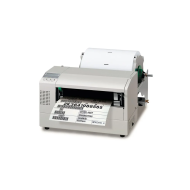
Настільний принтер етикеток Toshiba B-852-TS22-QP-R
139387 грн
Висота
243мм
Довжина
385мм
Ширина
181мм

Відповіді на поширені питання

Як підключити принтер етикеток до ноутбука?

+
Для підключення принтера етикеток до ноутбука можна використовувати кілька способів, залежно від моделі принтера. Найпоширеніший спосіб – через USB: просто підключіть кабель принтера до вільного USB-порту на ноутбуці, і система автоматично встановить драйвери, або ж вам потрібно буде завантажити їх з офіційного сайту виробника. Якщо ваш принтер підтримує Wi-Fi, підключіть його до вашої бездротової мережі, а потім під’єднайте ноутбук до тієї ж мережі. Принтер з’явиться у списку доступних пристроїв для друку. Для бездротового з'єднання через Bluetooth активуйте Bluetooth на принтері і ноутбуці, після чого оберіть принтер зі списку доступних пристроїв на ноутбуці. Для коректної роботи принтера також необхідно встановити відповідне програмне забезпечення, яке зазвичай йде в комплекті з пристроєм або доступне для завантаження на сайті виробника.

Які додаткові опції є у принтера етикеток?

+
Принтери етикеток можуть мати різноманітні додаткові функції, які підвищують їхню зручність і ефективність. Однією з таких опцій є автоматичне калібрування, яке дозволяє налаштувати розмір етикеток та відстань між ними, що мінімізує помилки при друку. Також багато моделей підтримують підключення до POS-систем або касових програм для автоматичного друку етикеток, що значно спрощує робочі процеси в магазинах. Деякі принтери можуть друкувати на різних матеріалах, включаючи термопапір, самоклеючі етикетки та інші матеріали, що дає більшу гнучкість у використанні. Інші моделі можуть мати можливість двостороннього друку, що дозволяє створювати більш інформативні етикетки. Для зручності підключення до інших пристроїв, доступні моделі з підтримкою Wi-Fi або Bluetooth. Також принтери можуть підтримувати друк різних форматів та розмірів етикеток, що дає можливість вибирати найкращий варіант для вашої продукції. Деякі моделі також мають можливість друку захисних елементів, таких як водяні знаки або мікропрінт, для забезпечення надійності та захисту від підробок. Усі ці функції роблять принтери етикеток більш універсальними та ефективними для різних завдань, таких як маркування товарів і контроль запасів.

Чому принтер друкує через одну етикетку?

+
Якщо принтер друкує через одну етикетку, це може бути викликано кількома проблемами. Однією з найпоширеніших причин є неправильне калібрування принтера або неправильно налаштовані параметри в програмному забезпеченні. Принтер може не вірно визначати розміри етикеток або їх відстань, що призводить до того, що він пропускає етикетку після друку кожної. Іншою причиною може бути забруднення або механічні проблеми з датчиками, які визначають положення етикеток. Якщо датчики не розпізнають межі етикетки або їх покриття забруднене, принтер може пропустити етикетку між друком. Також перевірте, чи правильно встановлені етикетки в принтері. Якщо вони неправильно розміщені або зігнуті, принтер може не правильно їх захоплювати і друкувати через одну. Щоб виправити проблему, спробуйте перевірити та налаштувати параметри принтера через програмне забезпечення, очистіть датчики, переконайтесь у правильному розміщенні етикеток і виконайте калібрування принтера. Якщо проблема не зникла, зверніться до технічної підтримки для більш детальної перевірки.

Чи можна друкувати етикетки на звичайному принтері?

+
Так, етикетки можна друкувати на звичайному принтері, але для цього потрібно використовувати спеціальний папір або етикетки, які призначені для таких принтерів. Зазвичай для друку етикеток на звичайних принтерах використовуються самоклеючі листи з етикетками, які можна вставити в лоток для паперу. Однак варто врахувати, що на звичайному принтері не буде можливості використовувати функції, які доступні в спеціалізованих принтерах етикеток, такі як автоматичне калібрування етикеток або високоякісне зображення на термочутливих матеріалах. Тому, якщо ви плануєте друкувати велику кількість етикеток або потрібно забезпечити стійкість до зносу, спеціалізований принтер для етикеток буде більш ефективним вибором. Для менш об'ємних робіт або тимчасових потреб, звичайний принтер може бути достатнім, якщо у вас є відповідний матеріал для друку.

Що робити, якщо принтер друкує порожні етикетки?

+
Якщо принтер друкує порожні етикетки, може бути кілька причин цього. Спершу перевірте, чи правильно вставлена стрічка або термочутлива плівка в принтері. Якщо стрічка неправильно орієнтована або неправильно натягнута, принтер може не передавати зображення на етикетку. Переконайтесь, що в принтері є достатньо чорнила або стрічки, якщо це термопринтер. Наступним кроком перевірте настройки принтера і драйвера в програмному забезпеченні. Можливо, проблема криється в неправильних налаштуваннях, таких як неправильний розмір етикетки або вибір неправильного типу принтера. Також перевірте сам принтер на наявність брудних або забруднених контактів, які можуть заважати передачі зображення на етикетку. Якщо після цих перевірок проблема не вирішена, спробуйте виконати калібрування принтера або зверніться до інструкції користувача для конкретної моделі. Якщо проблема все ще залишається, рекомендується звернутися до технічної підтримки або спеціалістів компанії HOLD для більш детальної діагностики та допомоги.

Як вставити стрічку в принтер етикеток правильно?

+
Щоб правильно вставити стрічку в принтер етикеток, спершу вимкніть пристрій для безпеки. Потім відкрийте кришку принтера, де розташовується котушка для стрічки, і розмістіть котушку зі стрічкою в спеціальний відсік. Переконайтеся, що стрічка правильно орієнтована, особливо якщо це термочутлива стрічка, яка має бути спрямована вниз. Протягніть кінчик стрічки через напрямні або механізми, які утримують її на місці, і закріпіть її так, щоб вона була натягнута, але не надто туго. Після цього закрийте кришку принтера і включіть його. Зробіть пробний друк, щоб переконатися, що стрічка встановлена правильно і працює належним чином. Для додаткової допомоги можна звернутися до спеціалістів компанії HOLD.
banner
Перейти
© Усі права захищені 2026
Безготівковий розрахунок для юр. осіб
order_type
Powered by: Rebus.digital