Страница 4 - Принтеры этикеток

Найден: 51 товар
Показать:
Сортировка:
0 отзывов
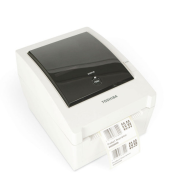
Принтер этикеток Toshiba B-EV4T-GS14-QM-R
25515 грн
Высота
173мм
Длина
198мм
Ширина
258мм
0 отзывов
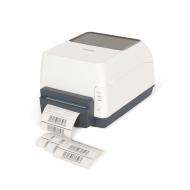
Принтер этикеток Toshiba B-FV4D-GS14-QM-R
19845 грн
Высота
166мм
Длина
184мм
Ширина
226мм
0 отзывов
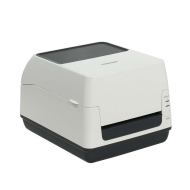
Настольный принтер этикеток Toshiba B-FV4T-GS14-QM-R
24360 грн
Высота
182мм
Длина
220мм
Ширина
279мм
0 отзывов
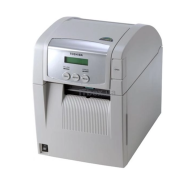
Настольный принтер этикеток Toshiba B-SA4TP-GS12-QM-R
56490 грн
Высота
332мм
Длина
238мм
Ширина
339мм
0 отзывов
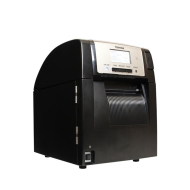
Промышленный принтер этикеток Toshiba BA420T-GS12-QM-S
51502 грн
Высота
332мм
Длина
245мм
Ширина
350мм
0 отзывов
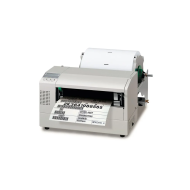
Настольный принтер этикеток Toshiba B-852-TS22-QP-R
139387 грн
Высота
243мм
Длина
385мм
Ширина
181мм
Ответы на популярные вопросы

Как подключить принтер этикеток к ноутбуку?

+
Для подключения принтера этикеток к ноутбуку можно использовать несколько способов, в зависимости от модели принтера. Самый распространенный способ - через USB: просто подключите кабель принтера к свободному USB-порту на ноутбуке, и система автоматически установит драйверы, или же вам нужно будет скачать их с официального сайта производителя. Если ваш принтер поддерживает Wi-Fi, подключите его к вашей беспроводной сети, а затем подключите ноутбук к той же сети. Принтер появится в списке доступных устройств для печати. Для беспроводного соединения через Bluetooth активируйте Bluetooth на принтере и ноутбуке, после чего выберите принтер из списка доступных устройств на ноутбуке. Для корректной работы принтера также необходимо установить соответствующее программное обеспечение, которое обычно идет в комплекте с устройством или доступно для загрузки на сайте производителя.

Какие дополнительные опции есть у принтера этикеток?

+
Принтеры этикеток могут иметь различные дополнительные функции, которые повышают их удобство и эффективность. Одной из таких опций является автоматическая калибровка, которая позволяет настроить размер этикеток и расстояние между ними, что минимизирует ошибки при печати. Также многие модели поддерживают подключение к POS-системам или кассовым программам для автоматической печати этикеток, что значительно упрощает рабочие процессы в магазинах. Некоторые принтеры могут печатать на различных материалах, включая термобумагу, самоклеящиеся этикетки и другие материалы, что дает большую гибкость в использовании. Другие модели могут иметь возможность двусторонней печати, что позволяет создавать более информативные этикетки. Для удобства подключения к другим устройствам, доступны модели с поддержкой Wi-Fi или Bluetooth. Также принтеры могут поддерживать печать различных форматов и размеров этикеток, что дает возможность выбирать наилучший вариант для вашей продукции. Некоторые модели также имеют возможность печати защитных элементов, таких как водяные знаки или микропринт, для обеспечения надежности и защиты от подделок. Все эти функции делают принтеры этикеток более универсальными и эффективными для различных задач, таких как маркировка товаров и контроль запасов.

Почему принтер печатает через одну этикетку?

+
Если принтер печатает через одну этикетку, это может быть вызвано несколькими проблемами. Одной из самых распространенных причин является неправильная калибровка принтера или неправильно настроенные параметры в программном обеспечении. Принтер может не верно определять размеры этикеток или их расстояние, что приводит к тому, что он пропускает этикетку после печати каждой. Другой причиной может быть загрязнение или механические проблемы с датчиками, которые определяют положение этикеток. Если датчики не распознают границы этикетки или их покрытие загрязнено, принтер может пропустить этикетку между печатью. Также проверьте, правильно ли установлены этикетки в принтере. Если они неправильно размещены или согнуты, принтер может неправильно их захватывать и печатать через одну. Чтобы исправить проблему, попробуйте проверить и настроить параметры принтера через программное обеспечение, очистите датчики, убедитесь в правильном размещении этикеток и выполните калибровку принтера. Если проблема не исчезла, обратитесь в службу технической поддержки для более детальной проверки.

Можно ли печатать этикетки на обычном принтере?

+
Да, этикетки можно печатать на обычном принтере, но для этого нужно использовать специальную бумагу или этикетки, которые предназначены для таких принтеров. Обычно для печати этикеток на обычных принтерах используются самоклеящиеся листы с этикетками, которые можно вставить в лоток для бумаги. Однако стоит учесть, что на обычном принтере не будет возможности использовать функции, которые доступны в специализированных принтерах этикеток, такие как автоматическая калибровка этикеток или высококачественное изображение на термочувствительных материалах. Поэтому, если вы планируете печатать большое количество этикеток или нужно обеспечить устойчивость к износу, специализированный принтер для этикеток будет более эффективным выбором. Для менее объемных работ или временных потребностей, обычный принтер может быть достаточным, если у вас есть подходящий материал для печати.

Что делать, если принтер печатает пустые этикетки?

+
Если принтер печатает пустые этикетки, может быть несколько причин этого. Сначала проверьте, правильно ли вставлена лента или термочувствительная пленка в принтере. Если лента неправильно ориентирована или неправильно натянута, принтер может не передавать изображение на этикетку. Убедитесь, что в принтере есть достаточно чернил или ленты, если это термопринтер. Следующим шагом проверьте настройки принтера и драйвера в программном обеспечении. Возможно, проблема кроется в неправильных настройках, таких как неправильный размер этикетки или выбор неправильного типа принтера. Также проверьте сам принтер на наличие грязных или загрязненных контактов, которые могут мешать передаче изображения на этикетку. Если после этих проверок проблема не решена, попробуйте выполнить калибровку принтера или обратитесь к инструкции пользователя для конкретной модели. Если проблема все еще остается, рекомендуется обратиться в техническую поддержку или к специалистам компании HOLD для более детальной диагностики и помощи.

Как вставить ленту в принтер этикеток правильно?

+
Чтобы правильно вставить ленту в принтер этикеток, сперва выключите устройство для безопасности. Затем откройте крышку принтера, где располагается катушка для ленты, и поместите катушку с лентой в специальный отсек. Убедитесь, что лента правильно ориентирована, особенно если это термочувствительная лента, которая должна быть направлена вниз. Проденьте кончик ленты через направляющие или механизмы, которые удерживают ее на месте, и закрепите ее так, чтобы она была натянута, но не слишком туго. После этого закройте крышку принтера и включите его. Сделайте пробную печать, чтобы убедиться, что лента установлена правильно и работает должным образом. Для дополнительной помощи можно обратиться к специалистам компании HOLD.
banner
Перейти
© Все права защищены 2026
Безналичный расчет для юр. лиц
order_type
Powered by: Rebus.digital